
Synology
Opsætning af sikkerhedskamera på Synology NAS
24. september 2026
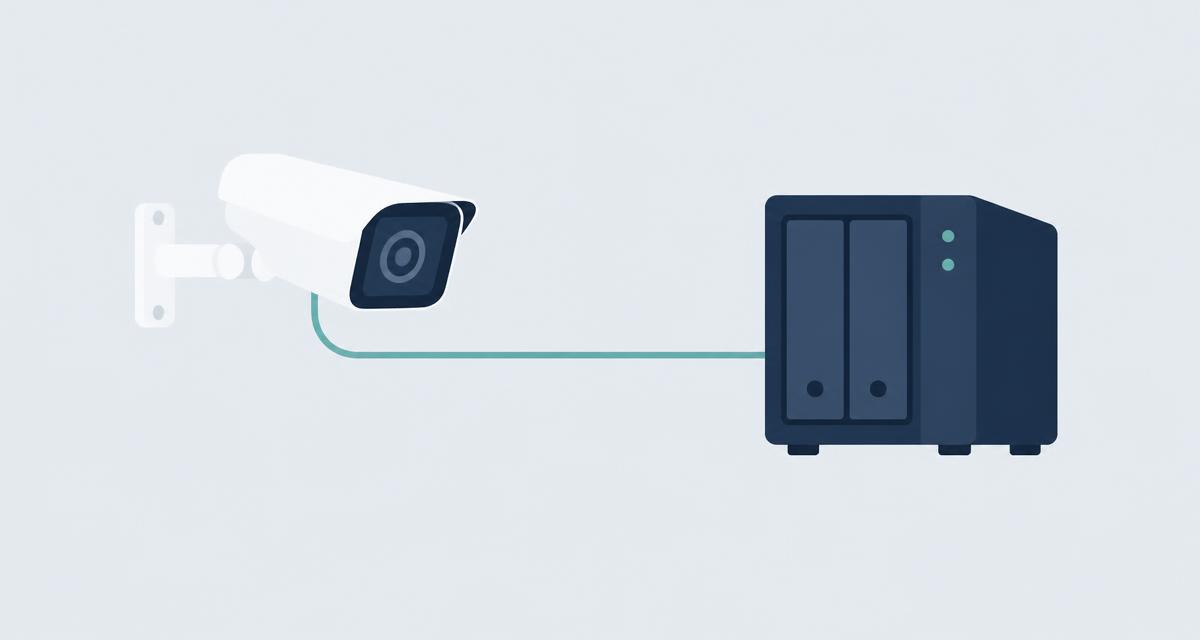
Denne vejledning beskriver en praktisk opsætning af videoovervågning på en Synology NAS med Synology Surveillance Station. Guiden tager udgangspunkt i en Synology-router, en offentlig IP-adresse og IP-kameraer, eksempelvis Hikvision.
1. Kontroller netværket
Inden installationen påbegyndes, skal netværket være klar. Kunden skal have en Synology-router, en offentlig IP-adresse, en Synology NAS med internetadgang samt de IP-kameraer, der skal tilsluttes det lokale netværk.
2. Ændr porten på Synology NAS
Log ind på DSM og gå til:
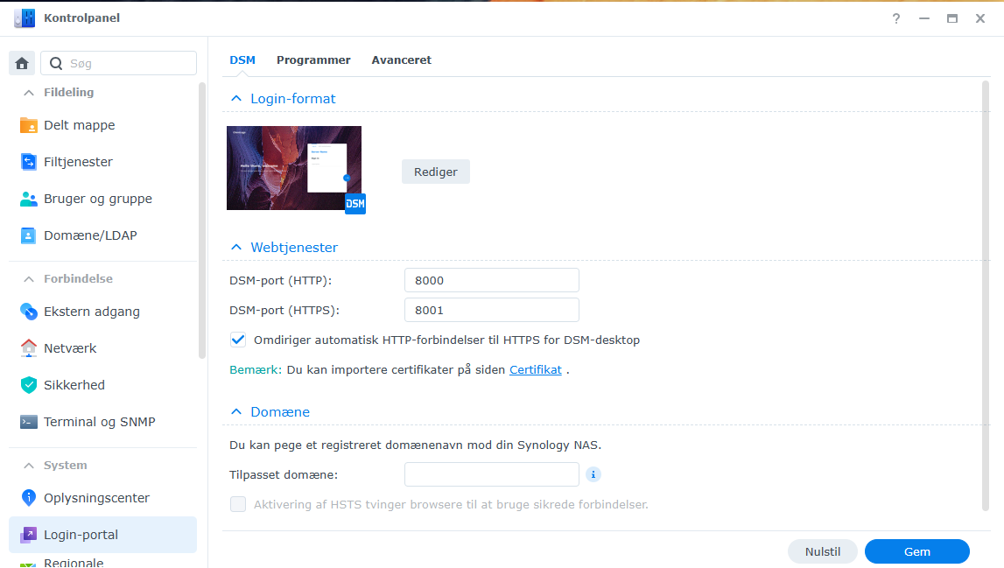
Kontrolpanel → Login-portal → DSMHer kan DSM's HTTP- og HTTPS-porte ændres. I den oprindelige opsætning anvendes HTTP-port 8000 og HTTPS-port 8001. Brug HTTPS til ekstern adgang, og gem ændringerne.
3. Installer Surveillance Station
Åbn Pakkecenter på Synology NAS'en, og installer Surveillance Station. Surveillance Station bruges til administration af IP-kameraer, livevisning, optagelser og hændelsesregistrering.
4. Klargør Hikvision-kameraerne
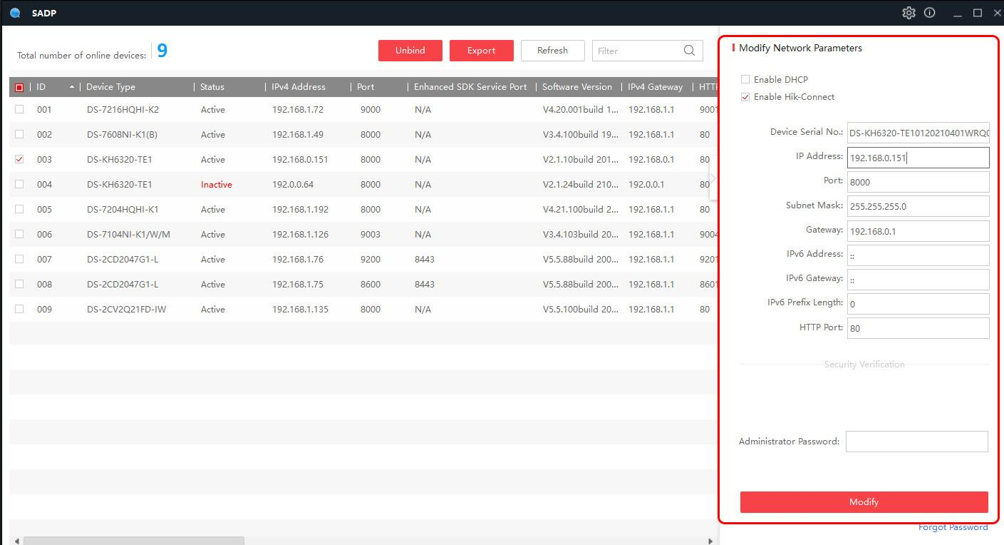
Hvis der anvendes Hikvision-kameraer, og du ikke kan komme ind på kameraets webinterface, kan det være nødvendigt først at nulstille kameraet. Brug derefter Hikvision SADP Tool til at finde og aktivere kameraet på netværket.
Kontroller IP-adresse, port, subnet og gateway, så kameraet befinder sig på samme netværk som NAS'en.
5. Tilføj kameraet til Surveillance Station
Åbn Surveillance Station, og tilføj kameraet. Indtast kameraets IP-adresse, port, brugernavn og adgangskode. Kontroller derefter, at forbindelsen fungerer, og at livebilledet kan vises.
6. Opsæt bevægelsesregistrering
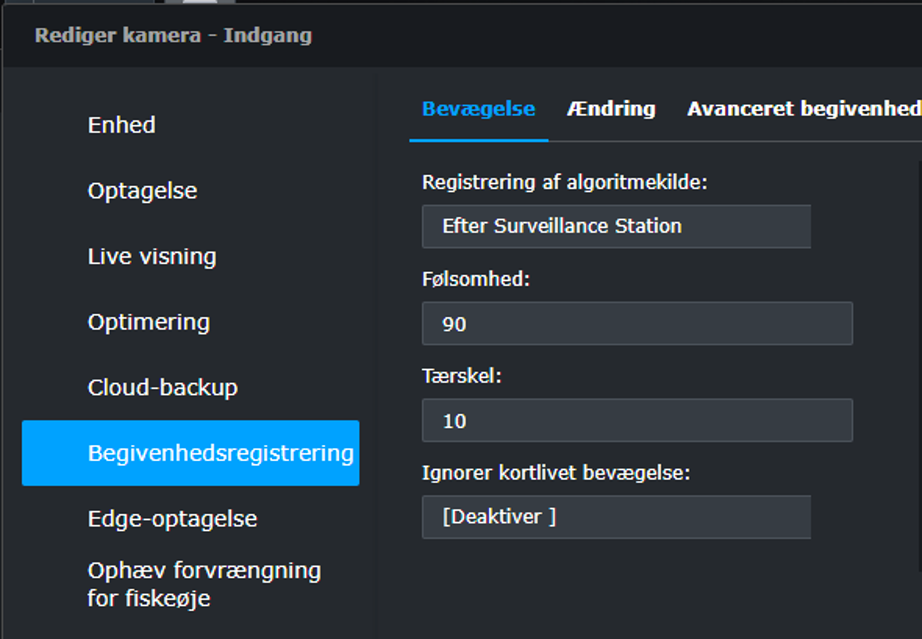
Åbn kameraets indstillinger i Surveillance Station, og gå til begivenhedsregistrering eller bevægelse. I den oprindelige opsætning anvendes Surveillance Station som algoritmekilde. Juster følsomhed og tærskel efter behov, og test opsætningen, så der ikke opstår unødvendigt mange hændelser.
7. Opsæt Monitor Center
Åbn Monitor Center i Surveillance Station. Tilføj de ønskede kameraer, opbyg den ønskede livevisning, og gem opsætningen.
8. Opsæt DDNS
Gå til:
Kontrolpanel → Ekstern adgang → DDNSOpret et Synology DDNS-navn, eksempelvis kundenavn.synology.me. Det giver et fast navn, der kan bruges til ekstern adgang.
9. Opsæt routerkonfiguration
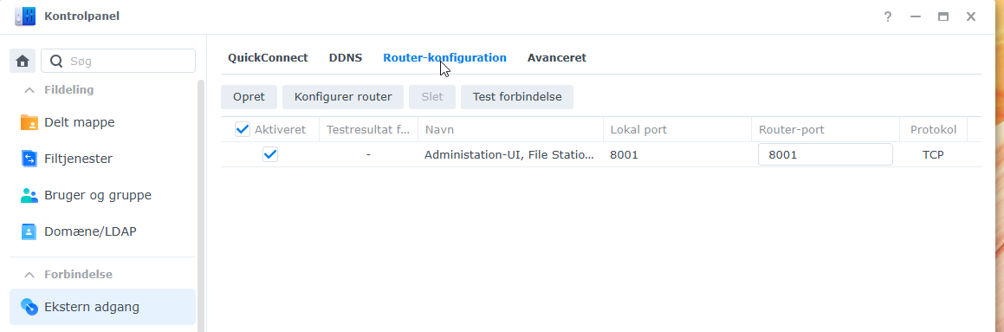
Gå til Ekstern adgang → Routerkonfiguration, og opret den nødvendige adgang til det indbyggede program Administration-UI. Kør forbindelsestesten, og kontroller, at testresultatet er OK.
10. Opsæt Synology Cam på mobilen
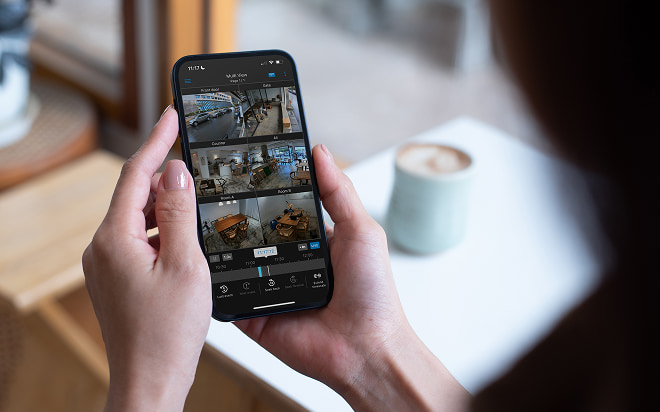
Installer Synology Cam fra telefonens appbutik. I den oprindelige opsætning forbindes der eksempelvis til kundenavn.synology.me:8001 med brugerens brugernavn og adgangskode.
Sikkerhed og firewall
Når et overvågningssystem gøres tilgængeligt fra internettet, bør sikkerheden prioriteres. Brug HTTPS og stærke, unikke adgangskoder. Sørg også for løbende at opdatere DSM, Surveillance Station og kameraernes firmware.
Begræns eventuelt adgangen til Danmark
Hvis systemet kun skal anvendes fra Danmark, kan Synology NAS'ens firewall konfigureres, så eksterne forbindelser til de relevante tjenester kun tillades fra danske IP-adresser. Det kan reducere antallet af uvedkommende forbindelsesforsøg fra udlandet.
Firewall konfigureres eksempelvis under:
Kontrolpanel → Sikkerhed → FirewallOpret en regel, der tillader forbindelser fra Danmark og blocker alt andet til 8001. Overvej også VPN som et alternativ til direkte eksponering af DSM på internettet.
Har du spørgsmål til din IT?
Vi hjælper gerne med en uforpligtende snak om jeres IT og sikkerhed.
Kontakt os